epson lq-630k驱动下载以及安装详细教程
epson lq-630k打印机驱动下载与安装详解及问题解决

本文将详细指导您下载并安装Epson LQ-630K打印机驱动程序,并提供常见问题的解决方案。
驱动下载:
请访问Epson官网下载对应您电脑系统的驱动程序。 您可以在电脑设备管理器中查看打印机型号以确保下载正确的驱动。
安装前的准备:
- 卸载电脑中已安装的任何旧打印机驱动程序。
- 暂时关闭杀毒软件和防火墙等安全程序。
- 确保打印机已连接电源并处于待机状态(无指示灯闪烁,屏幕无报错)。
- USB连接: 驱动安装前,请勿连接打印机的USB线到电脑。 等待驱动程序安装提示连接设备时再连接。
- 网络连接: 如果使用网络连接,请先连接打印机到网络,打印配置页并记下打印机IPV4地址。
安装步骤:
- 解压缩下载的驱动文件。
- 打开打印机电源,并用USB线连接打印机与电脑。
-
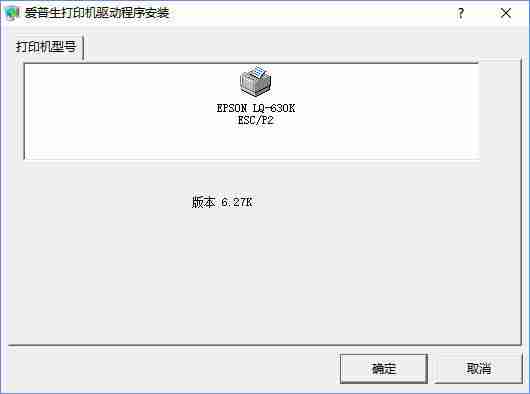 选择合适的驱动版本,双击exe文件,按照提示完成安装。
 - 安装完成后,重启电脑。
常见问题及解决方法:
问题一:安装驱动后打印机无法打印
现象: 发送打印命令后,打印机无反应,无任何错误提示。
原因:
- 打印机端口设置错误。
- 打印机未设置为默认打印机。
- 打印机处于脱机或暂停状态。
解决方法:
-
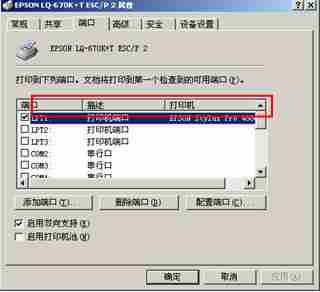
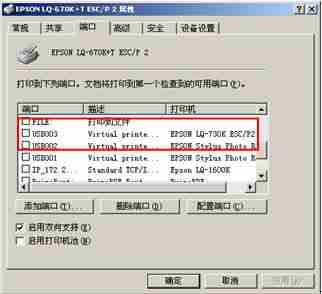
选择正确的打印机端口: 依次点击“开始”->“设置”->“打印机”,右键点击打印机图标,选择“属性”,点击“端口”标签。 选择正确的端口(并口为LPT1,USB为USB00X)。
-
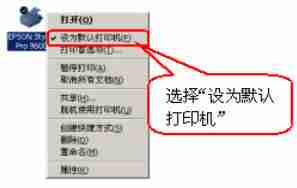
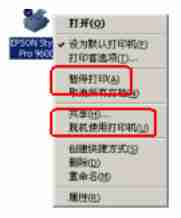
设置为默认打印机: 在打印机列表中,右键点击打印机图标,选择“设为默认打印机”。
-
取消脱机或暂停打印: 右键点击打印机图标,检查是否勾选了“脱机使用打印机”或“暂停打印”,取消勾选即可。
问题二:税控发票开票软件打印增值税发票右侧缺失
解决方法:
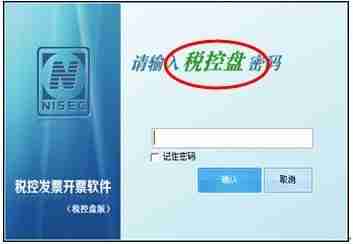
- 确认开票系统版本为税控盘版。
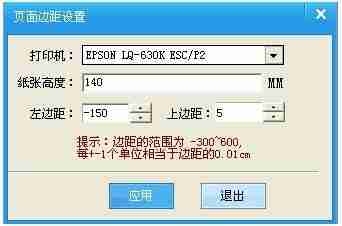
- 打开开票软件,选择发票,点击打印,将页面边距调整为:左边距-150,上边距5mm。
- 调整打印机导纸板位置到刻度10。 如仍有偏移,请微调导纸板位置或边距设置。 注意:左右偏移通过边距调整,上下偏移通过软件边距设置调整。
希望以上步骤能帮助您顺利安装和使用Epson LQ-630K打印机。
<< 上一篇
下一篇 >>
网友留言(0 条)